Kurzanleitung
Willkommen bei Neutrinos Through Design
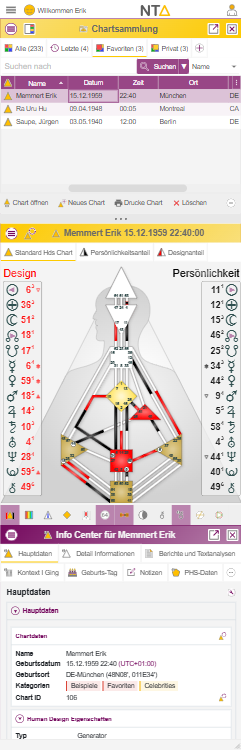
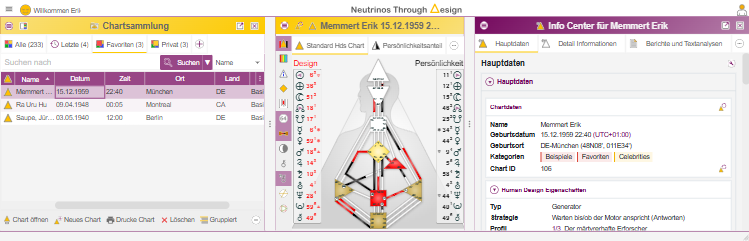
Das Human Design Programm verbindet
-
 Chartsammlung
-
 Chart Center und
-
 Info Center
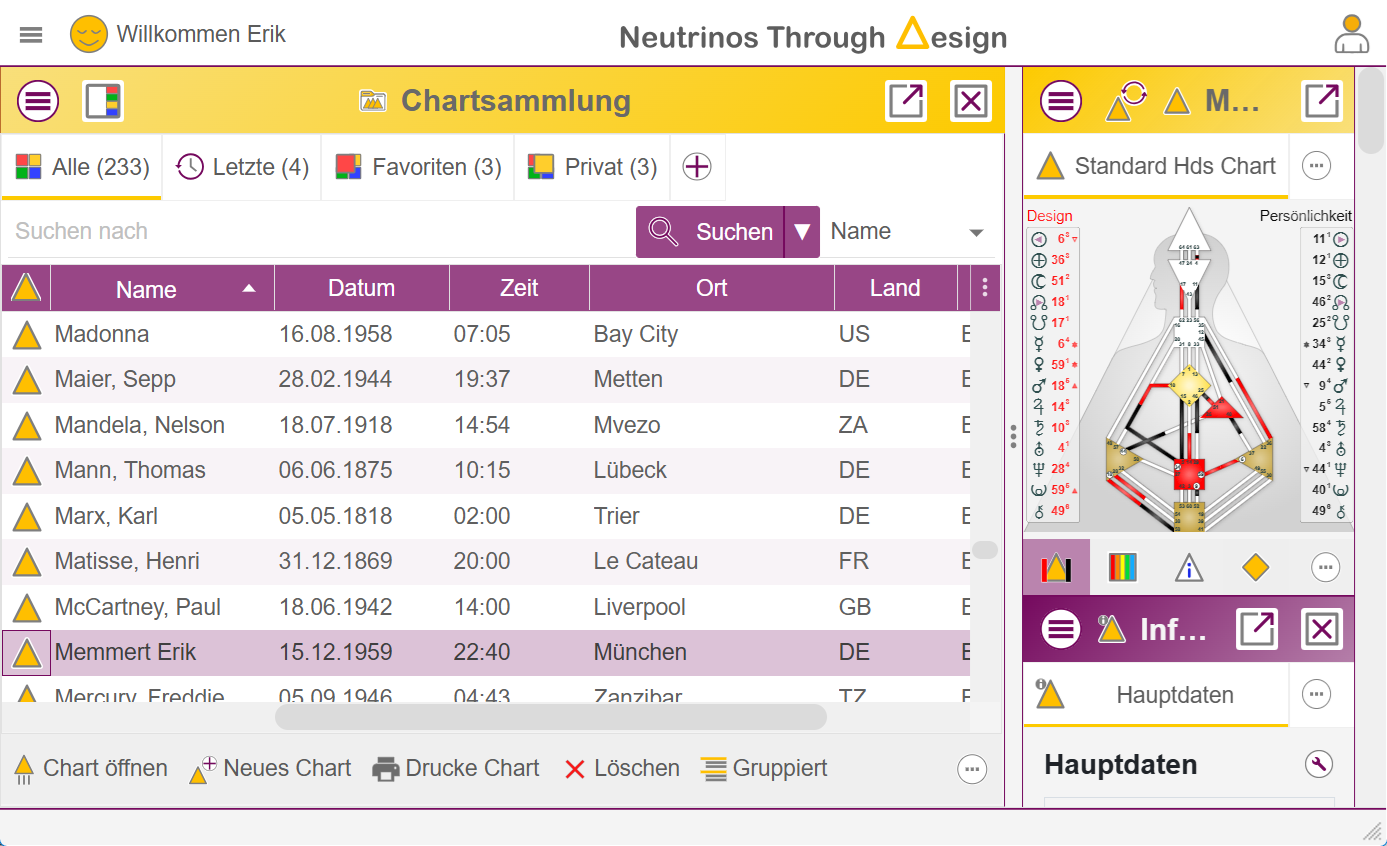
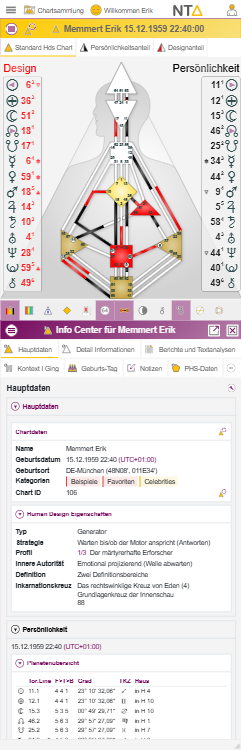
zu einem Arbeitsraum. Je nach Layout sind verschiedene Layoutanordnungen möglich:



Zugangsmöglichkeiten
Ohne Anmeldung testen, dauerhaft kostenlos arbeiten oder passend erweitern
Am ungespeicherten Just-Now-Chart kannst du alle Funktionen ohne Zeitlimit ausprobieren. Ein kostenloses Konto ergänzt Speicherung, Chartsammlung und den aktuellen Free-Datumsbereich 1927–2027.
Chartsammlung
Suche, Filter, Auswahl und Verwaltung der gespeicherten Charts.
Chart Center
Das aktive Chart mit Layouts, Markierungen, Kontext und Interaktion.
Info Center
Detailseiten, Analyse, I-Ging-Kontext und weitere einstellbare Auswertungen.
Chart finden oder anlegen
In der Chartsammlung wählst Du vorhandene Charts, ordnest sie Kategorien zu oder legst neue Charts an.
Chart lesen und umschalten
Im Chart Center wechselst Du Layouts, blendest Ebenen ein, markierst Details und klickst direkt auf Tore, Planeten, Zentren oder Kanäle.
Informationen vertiefen
Das Info Center folgt der Chart-Auswahl und zeigt passende Tabellen, Beschreibungen, Analyseabschnitte und weiterführende Zusammenhänge.
Was Du im Programm tun kannst
Charts verwalten
Chartdaten mit Kategorien organisieren, schnell suchen, auswählen, öffnen und für die Arbeit vorbereiten.
 Kategorien
 Suche
Suche
 Auswahl
Chartansichten wechseln
Zwischen Rave, Persönlichkeit, Design, Harmonic, Mandala und weiteren Darstellungen umschalten, soweit die aktuelle Lizenz und das Chart es erlauben.
 Layouts
 Mandala
 Harmonic
Details im Chart untersuchen
Per Klick auf Chart-Elemente den passenden Kontext setzen und Informationen zu Toren, Linien, Zentren, Kanälen und Planeten anzeigen lassen.
 Klick-Kontext
Hover
Markierung
Klick-Kontext
Hover
Markierung
Analysen lesen
Im Info Center findest Du strukturierte Übersichten, Detaildaten, I-Ging-Texte, Schaltkreis- und Definitionsinformationen sowie Analyseberichte.
 Infoseiten
 Analyse
 I-Ging
Spezialcharts erstellen
Je nach Funktionsumfang arbeitest Du mit Kompositen, Transit, Solar, Penta, BG5 oder weiteren erweiterten Chartformen.
 Composite
 Transit
 Solar
Solar
Arbeitsbereich anpassen
Bereiche ein- und ausblenden, Fenstergröße verändern, Info Center maximieren und die Darstellung an Deinen Arbeitsfluss anpassen.
 Layout
 Vollbild
Infopanel
Vollbild
Infopanel


